

金蝶k3如何添加字段 K/3 WISE 应收/应付合同添加自定义字段操作
服务热线:400-665-0027
新购有特价、金蝶老客户升级金蝶云产品可以享受5折优惠,送手机、送话费,好礼不断!
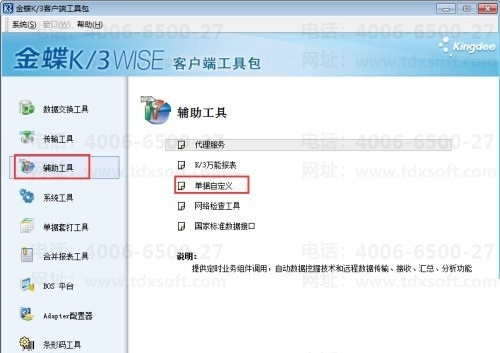
K/3 WISE 应收/应付合同(通常指销售/采购订单或专门的合同单据)添加自定义字段,需通过系统菜单下的“单据自定义”工具操作,核心路径为:系统 → K/3 客户端工具包 → 辅助工具 → 单据自定义,选中对应合同单据后编辑头/体字段并保存 。
操作步骤
- 进入工具:登录 K/3 主控台,点击左上角【系统】→【K/3 客户端工具包】→【辅助工具】→【单据自定义】,输入账套账号登录 。
- 打开单据:在列表中定位应收/应付相关单据(如“销售合同”、“采购合同”或“收款/付款单”,视具体业务单据名称而定),双击打开 。
-
新增字段:
- 单据头字段:点击工具栏“增加单据头字段”图标(或右键表头区域选择增加)。
- 单据体字段:右键分录列表(表体)→“增加分录列”。
- 设置属性:选中新增字段→右键【属性】→设置“显示名称”、“数据类型”、“长度”等基本信息 。
- 配置来源(可选):在属性窗口【高级】页签中,设置“来源方式”(如手工录入、计算公式、关联基础资料属性等),若需 F7 选择需关联基础资料类别 。
- 保存生效:点击工具栏“保存”图标,退出工具;部分环境需清除缓存或重新登录单据界面方可看到新字段 。
关键注意事项
- 单据定位:K/3 WISE 中“合同”可能指独立的“销售/采购合同”单据,也可能泛指订单类单据,请在工具中确认准确单据名称(通常位于供应链或财务会计对应模块下)。
- 数据权限:新增字段后,若需控制可见性或编辑权限,需在【系统设置】→【用户管理】→【数据权限/功能权限】中另行配置,单据自定义本身仅改变界面结构 。
- 报表关联:若需在应收应付明细报表中展示该自定义字段,标准报表不支持自动显示,需通过二次开发(继承报表插件扩展 SQL 及列定义)实现 。
- 基础资料联动:若字段需从客户/供应商基础资料自动携带,需先在基础资料(核算项目)中新增对应自定义字段,再在单据属性中设置“数据来源”为对应基础资料属性 。
操作前建议备份账套或在测试环境验证,避免影响生产数据逻辑。